
HDMI-Digitalzoom-Mikroskop der BS-1008D-Serie
Einführung
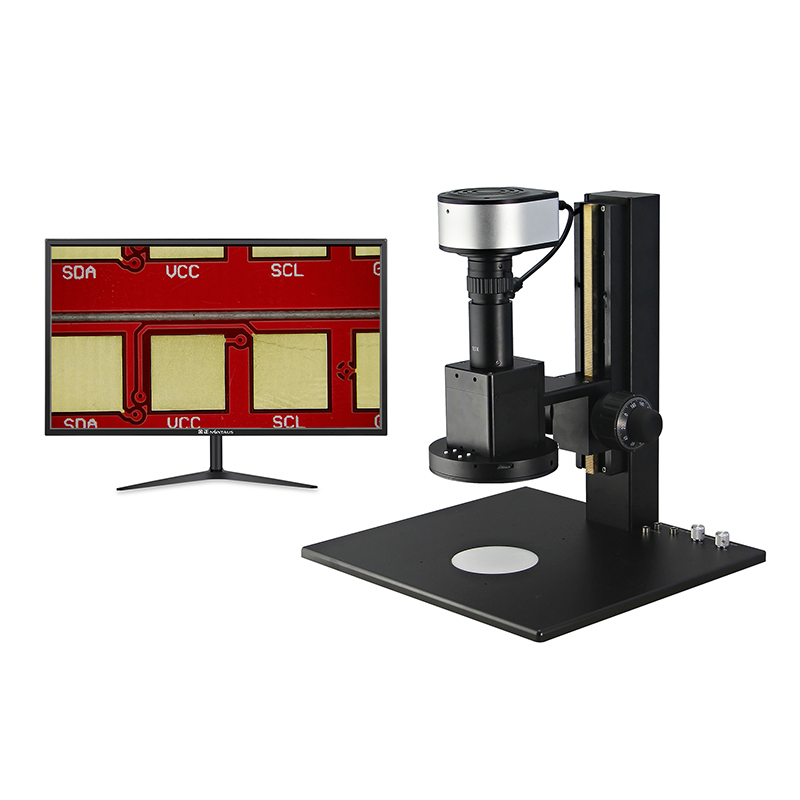
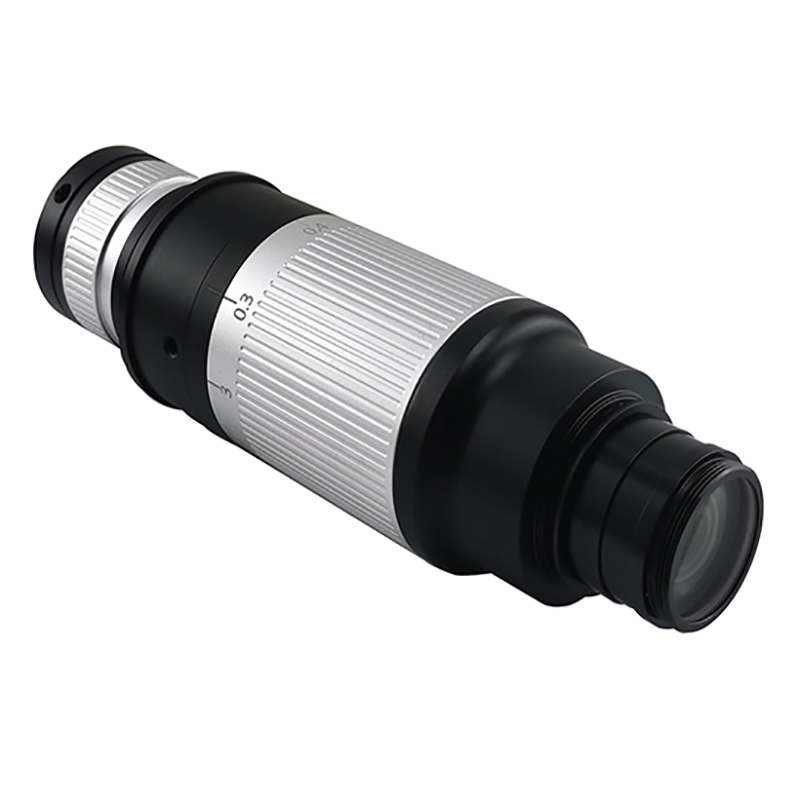
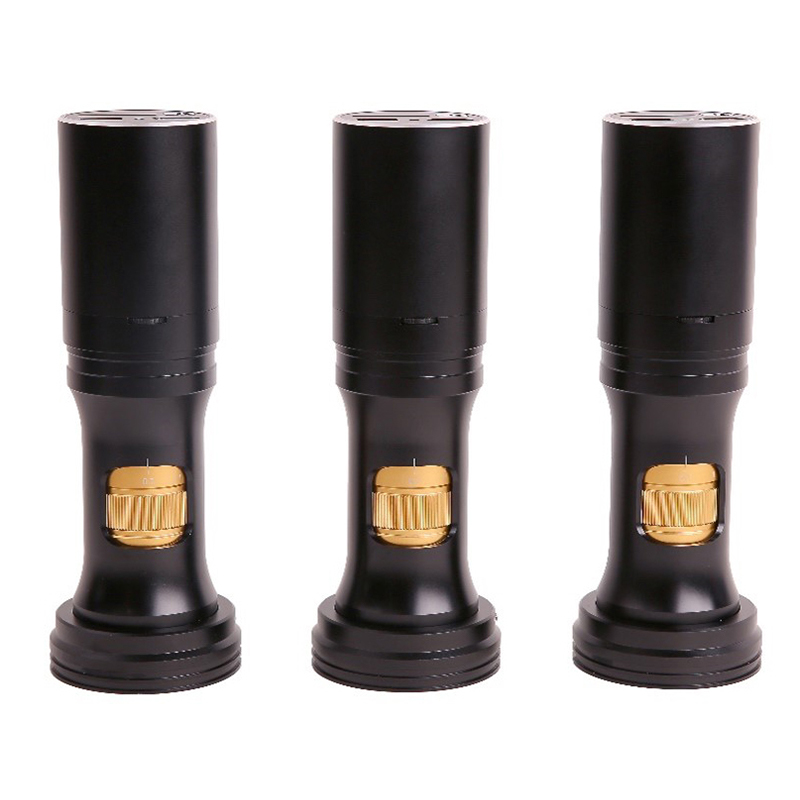
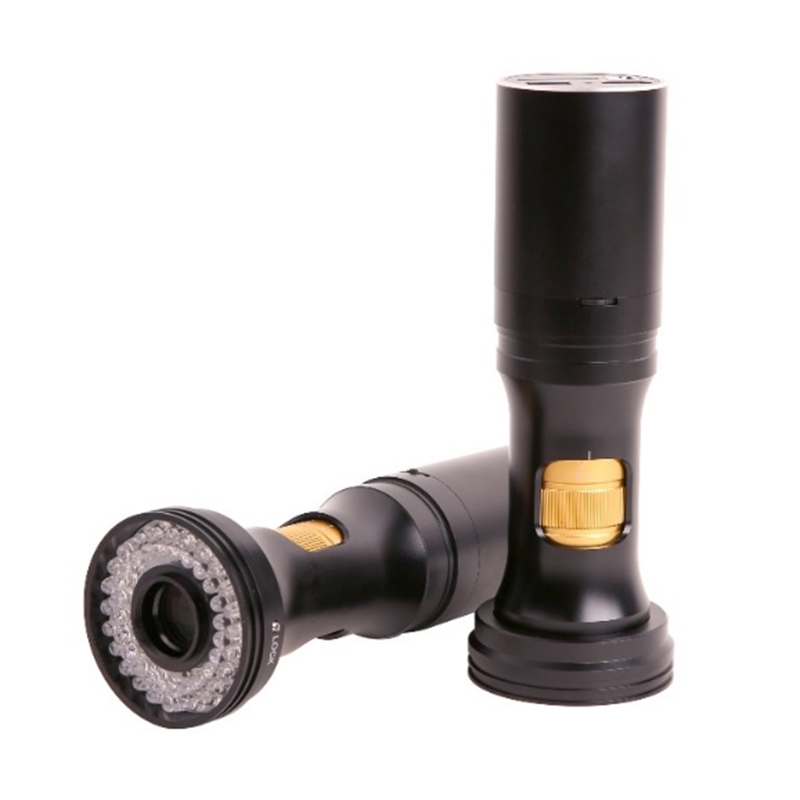
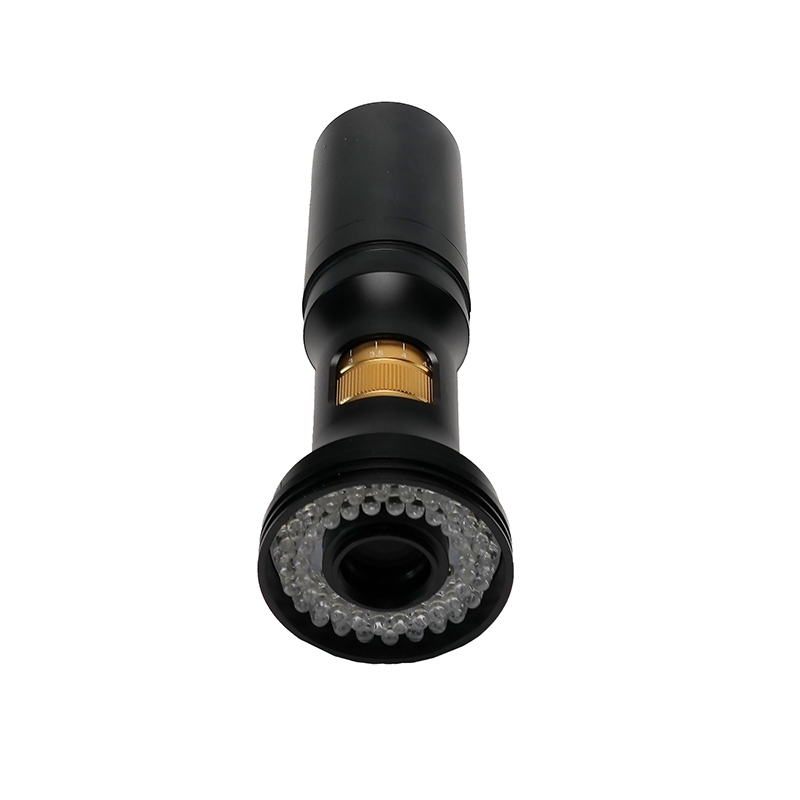
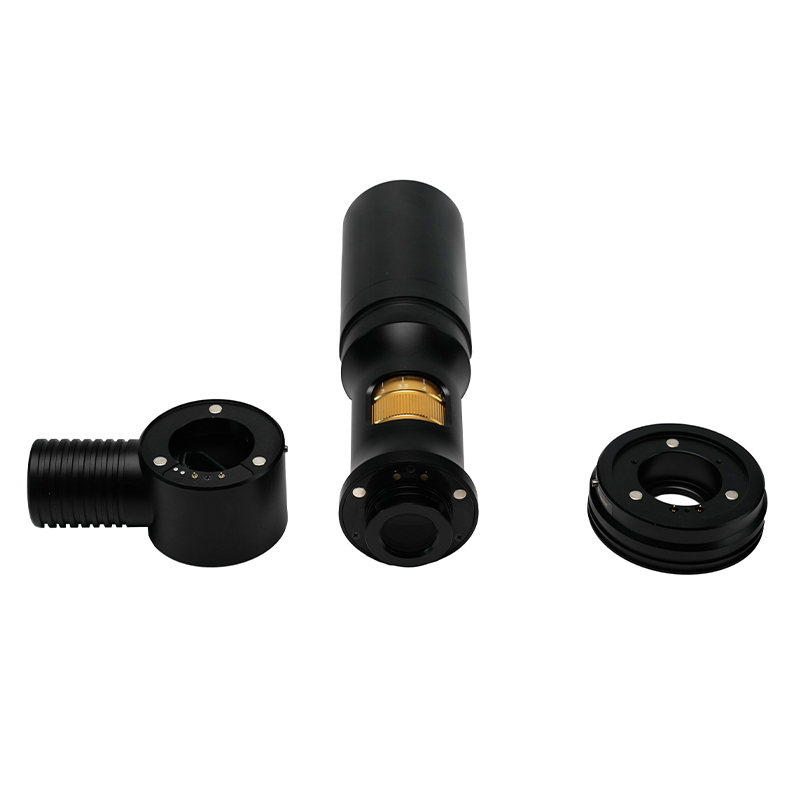
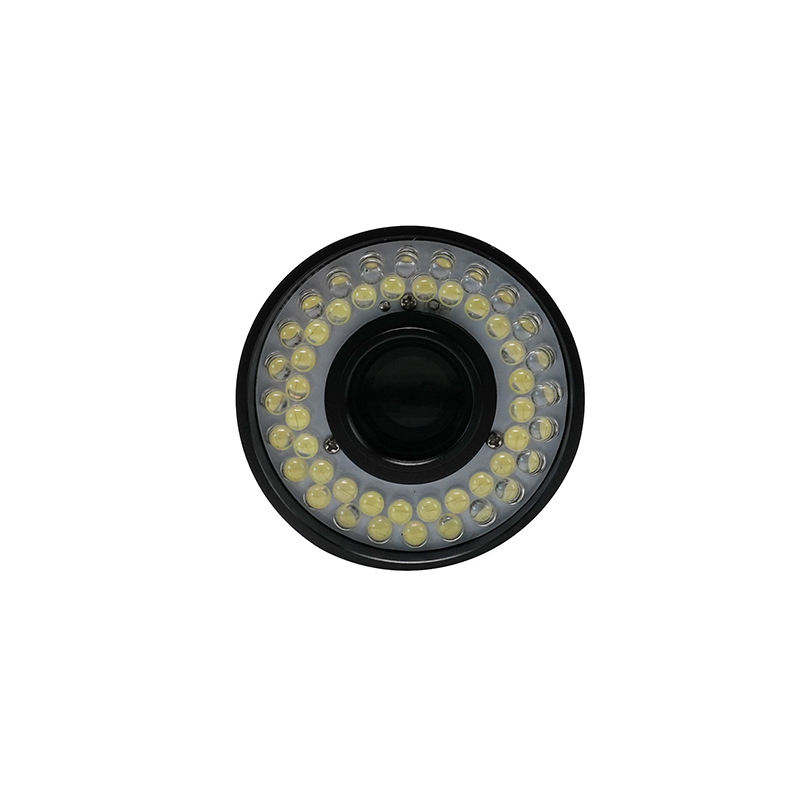
Das All-in-One-Zoom-Digitalmikroskop der BS-1008D-Serie ist wie folgt dargestellt. Es verfügt über ein 8-fach stufenloses Zoomobjektiv BS-1008-WXXX-TV050, eine 1080p-HDMI-Kamera H1080PA und eine LED-Ringlichtquelle.
Das H1080PA-Modul kann die Video- und Bildaufnahme direkt ohne Computer durchführen, und das LED-Ringlichtquellenmodul ist über das Hauptgehäuse des optischen kontinuierlichen Zoomobjektivs direkt mit dem H1080PA-Modul verbunden, ohne dass eine externe Stromversorgung erforderlich ist.
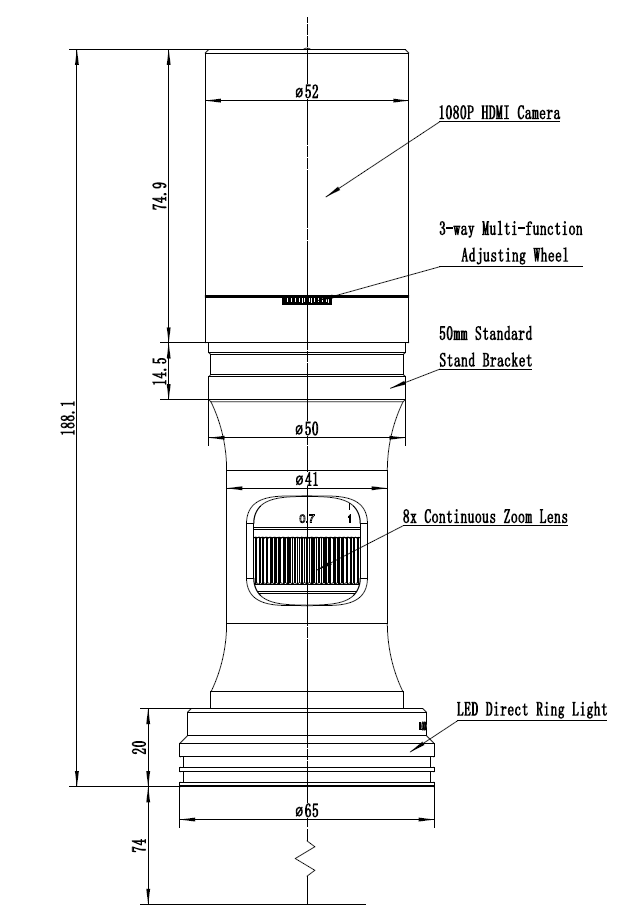
Der Hauptteil von BS-1008D
Spezifikation
Die Hauptparameter von BS-1008D sind wie folgt:
| Optische Parameter | |
| Zoomobjektiv | BS-1008-W100-TV050 Zoomobjektiv, 0,7- bis 5,6-facher Zoombereich |
| Arbeitsabstand | 37,5 mm–160 mm (bestimmt durch das Hilfsobjektiv) |
| NA | 0,018-0,092 (Mit W100, 1x Hilfsobjektiv) |
| Auflösung | 18,6 um-3,65 um (mit W100, 1x Hilfsobjektiv) |
| Feld | 0,99 mm-34,28 mm |
| Optionales Ziel | 0,50x, 0,75x, 1,00x, 1,50x, 2,00x (optional) |
| Anderes optionales Ziel | Unendliches Mikroskopobjektiv (Es können sowohl biologische Mikroskopobjektive als auch metallografische Mikroskopobjektive verwendet werden) |
| Abmessungen | 188 mm x 52 mm |
| Halterungsschnittstelle | Standardmäßig 50 mm |
| HDMI-Digitalkameramodul | |
| HDMI 1080P-Kamera | H1080PA, integriert mit Zoomobjektiv |
| Sensor | Sony IMX307(C), 1/2,8 Zoll (5,57 x 3,13), Pixelgröße 2,9 x 2,9 µm |
| G-Empfindlichkeit/Dunkelsignal/Dynamikbereich/SNR | 1300mV mit 1/30s/NA/NA/NA |
| FPS/Auflösung | 60@1920*1080 (HDMI) |
| Belichtung | 0,01 ~ 1000 ms |
| Ausgabemodus | HDMI-Ausgang |
| Bildspeicherung | Verwenden Sie eine SD-Karte, um das aufgenommene Bild oder Video zu speichern |
| Software | Verwenden Sie die integrierte XCamView-Software, um die Kamera zu steuern |
| ISP | Verfügt über einen leistungsstarken ISP und andere damit verbundene Verarbeitungsfunktionen |
| Beleuchtungsmodul | |
| LED-Ringlicht | LED-Direktringlicht mit einstellbarer Helligkeit (kein Stromkabel) (BS-1008DRL-NPC) |
| LED-Ringpolarisationslicht | LED-Direkt-Ringpolarisationsleuchte mit einstellbarer Helligkeit (kein Stromkabel), (BS-1008DRPL-NPC) |
| Koaxiales Lichtmodul | LED-Koaxial-Lichtmodul mit einstellbarer Helligkeit (kein Stromkabel), (BS-1008CL_NPC) |
| Stromversorgung | Integriertes Netzteil, keine Probleme beim Aufwickeln des Stromkabels, freiere Probenbeobachtung |
| Installationsmethode | Express-Sauginstallation der zweiten Ebene, bequem und einfach |
| Helligkeitsregelung | Über das 3-Wege-Multifunktions-Einstellrad oder die Software-GUI können sowohl die Hardware als auch die Software die Lichtintensität problemlos synchron anpassen |
Optische Spezifikation
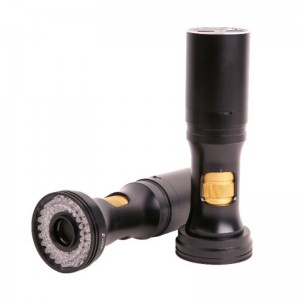
Die BS-1080D und LED-Ringlichtquelle
| Hilfsziel | Spezifikation | TV-Objektiv TV050 für 1/3-Zoll-Sensor | |
| Niedrig | Hoch | ||
| B100, 1,0X (80 mm WD) | PMAG | 0,35X~2,80X | |
| Sichtfeld | 17,14 mm | 2,14 mm | |
| NA | 0,018 | 0,092 | |
| W050, 0,5X (160 mm WD) | PMAG | 0,18X~1,40X | |
| Sichtfeld | 34,28 mm | 4,28 mm | |
| NA | 0,009 | 0,046 | |
| W075, 0,75X (105mm WD) | PMAG | 0,26X~2,10X | |
| Sichtfeld | 20,81 mm | 2,86 mm | |
| NA | 0,013 | 0,069 | |
| B150, 1,5X (51,5 mm WD) | PMAG | 0,53X~4,20X | |
| Sichtfeld | 11,43 mm | 1,43 mm | |
| NA | 0,026 | 0,138 | |
| W200, 2,0X (37,5 mm WD) | PMAG | 0,70X~5,60X | |
| Sichtfeld | 8,57 mm | 1,07 mm | |
| NA | 0,035 | 0,182 | |
| Bemerkungen | Bei Verwendung von koaxialer Beleuchtung kann es bei geringer Vergrößerung zu Vignettierung kommen. Bei Verwendung von Unendlichkeitsobjektiven als Hilfslinsenmodul (Adapter erhältlich) hängen PMAG, FOV und NA des BS-1008 von den Parametern der Objektive ab. | ||
WD: Arbeitsabstand;
PMAG: Primäre Vergrößerung;
FOV: Sichtfeld auf der Objektseite;
NA: Numerische Apertur;
Hinweis: Unendlich korrigierte Objektive schränken den nutzbaren Zoombereich des Systems aufgrund ungleichmäßiger Beleuchtung ein. Das maximale Sensorformat beträgt 2/3".
Verfügbare Anschlüsse auf der Rückseite des Kameragehäuses
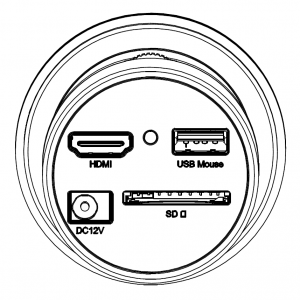
Die Oberseite des BS-1008D
| Schnittstelle | Funktionsbeschreibung |
| USB-Maus | Schließen Sie eine USB-Maus an, um die Bedienung mit der integrierten XCamView-Software zu vereinfachen |
| HDMI | Entspricht dem HDMI1.4-Standard. Videoausgabe im 1080P-Format für Standard-FHD-Monitor |
| SD | Entspricht dem SDIO3.0-Standard und es kann eine SD-Karte zur Video- und Bildspeicherung eingesetzt werden |
| DC12V | Netzteilanschluss (12V/1A) |
| LED | LED-Statusanzeige |
H1080PA-Funktion der Kamera des BS-1008D
Videoausgabe
| Video-Ausgabeschnittstelle | Funktionsbeschreibung |
| HDMI-Schnittstelle | Entspricht dem HDMI1.4-Standard; 60fps@1080P |
Bildaufnahme und Videospeicherung auf SD-Karte
| Funktionsname | Funktionsbeschreibung |
| Videospeicherung | Videoformat: 2M (1920*1080) H264-kodierte MP4-Datei; Bildrate beim Videospeichern: 50~60fps (abhängig von der Leistung der SD-Karte); |
| Bildaufnahme | 2M (1920*1080) JPEG-Bild auf SD-Karte |
| Messwertspeicherung | Messinformationen werden in verschiedenen Ebenen mit Bildinhalt gespeichert; Messinformationen werden zusammen mit dem Bildinhalt im Einbrennmodus gespeichert. |
ISP-Funktion
| Funktionsname | Funktionsbeschreibung |
| Belichtung / Gewinn | Automatische / manuelle Belichtung |
| Weißabgleich | Manuell/Automatisch/ROI-Modus |
| Schärfung | Unterstützt |
| 3D-Rauschunterdrückung | Unterstützt |
| Sättigungsanpassung | Unterstützt |
| Kontrasteinstellung | Unterstützt |
| Helligkeitsanpassung | Unterstützt |
| Gamma-Anpassung | Unterstützt |
| 50 Hz/60 Hz Anti-Flimmer-Funktion | Unterstützt |
Bildoperationsfunktion
| Funktionsname | Funktionsbeschreibung |
| Vergrößern/Verkleinern | Bis zu 10X |
| Spiegeln/Flip | Unterstützt |
| Einfrieren | Unterstützt |
| Kreuzlinie | Unterstützt |
| Browser für eingebettete Dateien | Unterstützt |
| Videowiedergabe | Unterstützt |
| Messfunktion | Unterstützt |
Andere Funktionen
| Funktionsname | Funktionsbeschreibung |
| Werkseinstellungen wiederherstellen | Unterstützt |
| Unterstützung mehrerer Sprachen | Englisch / Vereinfachtes Chinesisch / Traditionelles Chinesisch / Koreanisch / Thailändisch / Französisch / Deutsch / Japanisch / Italienisch / Russisch |
Installationsverfahren für BS-1008D
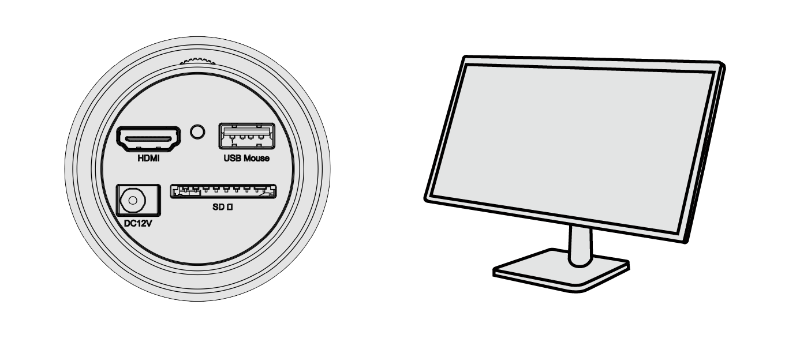
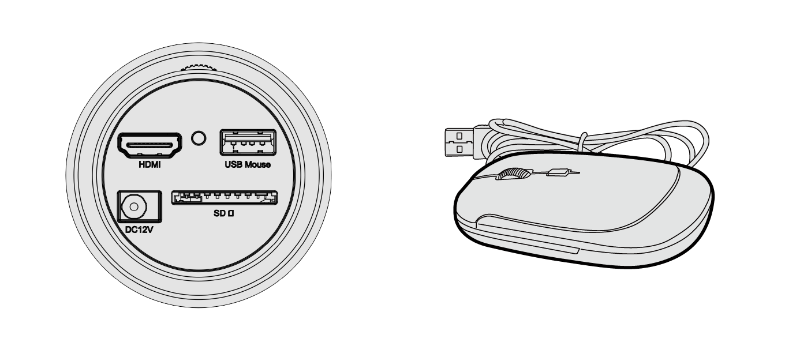
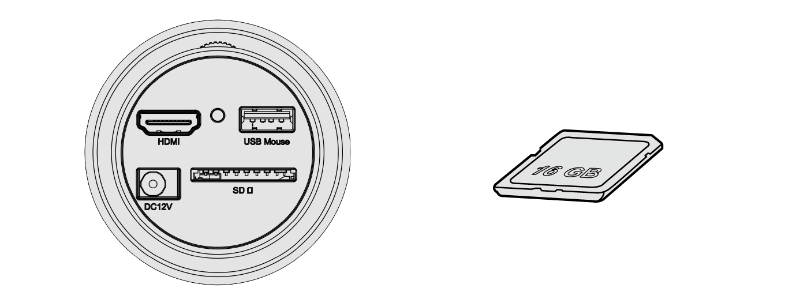
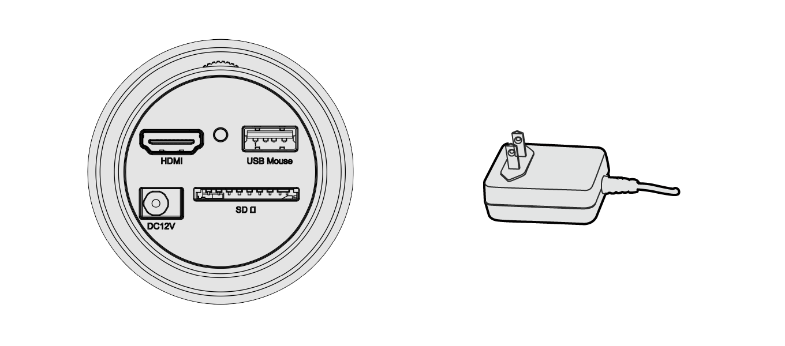
Außer dem BS-1008D benötigen Sie lediglich einen HDMI-Monitor, das mitgelieferte HDMI-Kabel, eine USB-Maus, eine SD-Karte und ein Netzteil (12V/1A). Die Schritte zum Starten des BS-1008D sind unten aufgeführt:
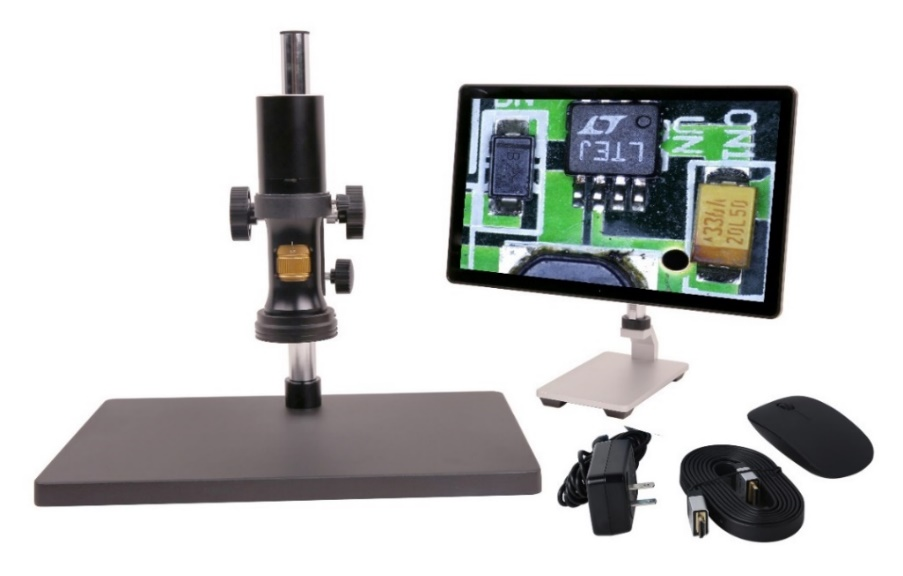
BS-1008D und sein Zubehör
Schließen Sie die Kamera über das HDMI-Kabel an einen HDMI-Monitor an;
Stecken Sie die mitgelieferte USB-Maus in den USB-Anschluss der Kamera.
Legen Sie die mitgelieferte SD-Karte in die SD-Karte der HDMI-Kamera ein;
Schließen Sie die Kamera an das Netzteil (12V/1A) an und schalten Sie sie ein;
Schalten Sie den Monitor ein und sehen Sie sich das Video im XCamView an Software. Bewegen Sie die Maus nach links, oben oder unten auf der XCamView-Benutzeroberfläche. Daraufhin wird ein anderes Bedienfeld oder eine andere Benutzeroberfläche angezeigt, und Benutzer können problemlos mit der Maus arbeiten.
Verpackungsinformationen von BS-1008D
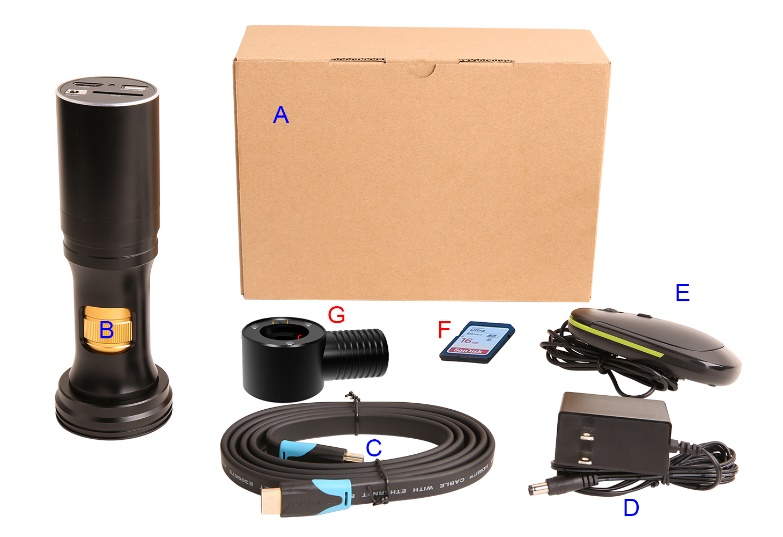
Verpackungsinformationen des BS-1008D
| Standard-Packliste | ||
| A | Geschenkbox: L: 17,5 cm B: 17,5 cm H: 8,5 cm (1 Stück, 0,85 kg/Karton) | |
| B | Das Hauptgehäuse des BS-1008D | |
| C | HDMI-Kabel | |
| D | Netzteil: Eingang: AC 100–240 V, 50 Hz/60 Hz, Ausgang: DC 12 V, 1 A | Amerikanischer Standard: Modell: POWER-U-12V1A (MSA-C1000IC12.0-12W-US): UL/CE/FCCEMI-Standard: FCC Teil 15 Unterabschnitt B EMS-Standard: EN61000-4-2,3,4,5,6 |
| Europäischer Standard: Modell: POWER-E-12V1A (MSA-C10001C12.0-12W-DE): UL/CE/FCCEMI-Standard: FCC Teil 15 Unterabschnitt B EMS-Standard: EN61000-4-2,3,4,5,6 | ||
| E | USB-Maus/USB-Funkmaus | |
| Optionales Zubehör | ||
| F | SD-Karte (16G) | |
| G | Koaxiales Lichtmodul | |
| H | Die andere Hilfslinse (nicht abgebildet) | |
| I | Die andere LED-Lichtquelle (abgebildet) | |
Kurze Einführung in die Benutzeroberfläche der BS-1008D-Kamera und ihre Funktionen
XCamView-Benutzeroberfläche
Die in der folgenden Abbildung dargestellte Benutzeroberfläche der BS-1008D-Kamera umfasst ein Kamerakontrollfeld links im Videofenster, eine Messsymbolleiste oben im Videofenster und eine Synthesekamerasteuerungssymbolleiste unten im Videofenster.
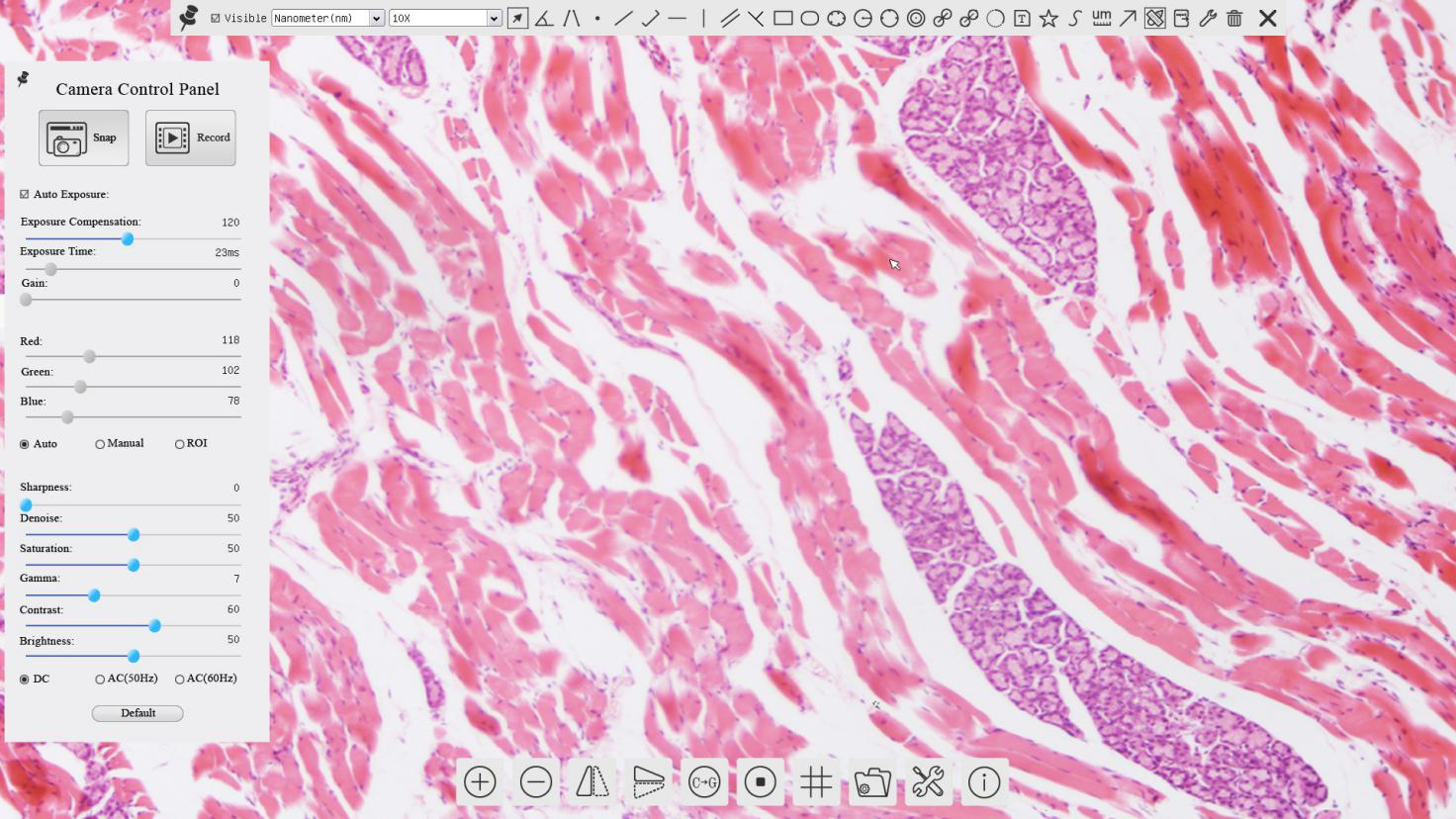
Die Steueroberfläche der BS-1008D-Kamera
| Notizen | |
| 1 | Um das Kamera-Bedienfeld anzuzeigen, bewegen Sie Ihre Maus auf die linke Seite des Videofensters. Weitere Informationen finden Sie in Abschnitt 0 |
| 2 | Bewegen Sie den Mauszeiger an den oberen Rand des Videofensters. Eine Messsymbolleiste für Kalibrierungs- und Messvorgänge wird angezeigt. Wenn der Benutzer mit der linken Maustaste auf die Schaltfläche „Float/Fixed“ klickt in der Messsymbolleiste wird die Messsymbolleiste korrigiert. In diesem Fall wird das Kamera-Bedienfeld nicht automatisch angezeigt, selbst wenn Benutzer den Mauszeiger auf die linke Seite des Videofensters bewegen. Nur wenn der Benutzer mit der linken Maustaste darauf klickt in der Messsymbolleiste wird die Messsymbolleiste korrigiert. In diesem Fall wird das Kamera-Bedienfeld nicht automatisch angezeigt, selbst wenn Benutzer den Mauszeiger auf die linke Seite des Videofensters bewegen. Nur wenn der Benutzer mit der linken Maustaste darauf klickt Wenn Sie auf die Schaltfläche „Messung“ in der Symbolleiste „Messung“ klicken, um den Messvorgang zu beenden, können Sie andere Vorgänge im Kamera-Bedienfeld oder in der Symbolleiste „Synthese-Kamerasteuerung“ ausführen. Wenn während des Messvorgangs ein bestimmtes Messobjekt ausgewählt wird, wird eine Kontrollleiste für Objektposition und -attribute angezeigt Wenn Sie auf die Schaltfläche „Messung“ in der Symbolleiste „Messung“ klicken, um den Messvorgang zu beenden, können Sie andere Vorgänge im Kamera-Bedienfeld oder in der Symbolleiste „Synthese-Kamerasteuerung“ ausführen. Wenn während des Messvorgangs ein bestimmtes Messobjekt ausgewählt wird, wird eine Kontrollleiste für Objektposition und -attribute angezeigt erscheint zum Ändern des Standorts und der Eigenschaften des ausgewählten Objekts. Einzelheiten finden Sie in Abschnitt 7.3 erscheint zum Ändern des Standorts und der Eigenschaften des ausgewählten Objekts. Einzelheiten finden Sie in Abschnitt 7.3 |
| 3 | Wenn Benutzer den Mauszeiger an den unteren Rand des Videofensters bewegen, wird die Synthesis-Kamerasteuerungssymbolleiste automatisch angezeigt. . Weitere Informationen finden Sie in Abschnitt 0. . Weitere Informationen finden Sie in Abschnitt 0. |
Das Kamera-Bedienfeld auf der linken Seite des Videofensters
Das Kamera-Bedienfeld steuert die Kamera, um entsprechend den spezifischen Anwendungen die beste Video- oder Bildqualität zu erzielen; Es wird automatisch angezeigt, wenn der Mauszeiger auf die linke Seite des Videofensters bewegt wird. Linksklick Drücken Sie die Taste, um den Schalter „Anzeige/Automatisch ausblenden“ im Kamera-Bedienfeld zu aktivieren.
| Kamera-Bedienfeld | Funktion | Funktionsbeschreibung |
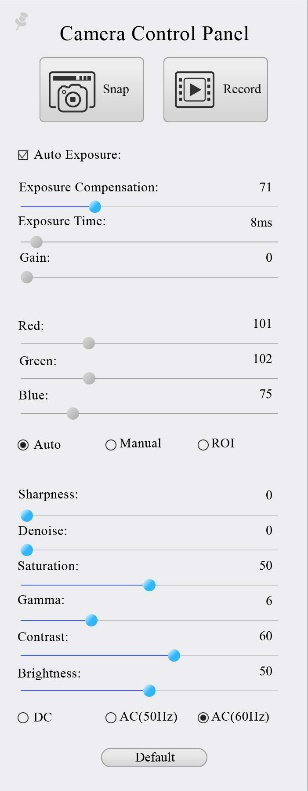 | Schnapp | Nehmen Sie ein Bild auf und speichern Sie es auf der SD-Karte |
| Aufzeichnen | Nehmen Sie ein Video auf und speichern Sie es auf der SD-Karte | |
| Automatische Belichtung | Wenn „Automatische Belichtung“ aktiviert ist, passt das System Belichtungszeit und Verstärkung automatisch entsprechend dem Wert der Belichtungskorrektur an | |
| Belichtungskorrektur | Verfügbar, wenn „Automatische Belichtung“ aktiviert ist. Schieben Sie nach links oder rechts, um die Belichtungskorrektur entsprechend der aktuellen Videohelligkeit anzupassen und den richtigen Helligkeitswert zu erzielen | |
| Expositionszeit | Verfügbar, wenn die automatische Belichtung nicht aktiviert ist. Schieben Sie nach links oder rechts, um die Belichtungszeit zu verkürzen oder zu verlängern und die Helligkeit des Videos anzupassen | |
| Gewinnen | Passen Sie die Verstärkung an, um die Helligkeit des Videos zu verringern oder zu erhöhen. Der Lärm wird entsprechend reduziert oder erhöht | |
| Rot | Schieben Sie nach links oder rechts, um den Rotanteil im RGB im Video zu verringern oder zu erhöhen | |
| Grün | Schieben Sie nach links oder rechts, um den Grünanteil im RGB im Video zu verringern oder zu erhöhen | |
| Blau | Schieben Sie nach links oder rechts, um den Blauanteil im RGB im Video zu verringern oder zu erhöhen | |
| Automatischer Weißabgleich | Kontinuierliche Anpassung des Weißabgleichs entsprechend dem Video | |
| Manueller Weißabgleich | Passen Sie die Elemente „Rot“ oder „Blau“ an, um den Video-Weißabgleich festzulegen. | |
| ROI Weißabgleich | Der Weißabgleich kann angepasst werden, wenn der ROI-Bereich entsprechend dem Inhalt innerhalb des ROI-Bereichs geändert wird. | |
| Schärfe | Passen Sie die Schärfe des Videos an | |
| Denoise | Schieben Sie nach links oder rechts, um das Video zu entrauschen | |
| Sättigung | Passen Sie den Sättigungspegel des Videos an | |
| Gamma | Passen Sie den Gammapegel des Videos an. Schieben Sie nach rechts, um den Gammawert zu erhöhen, und nach links, um den Gammawert zu verringern. | |
| Kontrast | Passen Sie den Kontrast des Videos an. Schieben Sie nach rechts, um den Kontrast zu erhöhen, und nach links, um den Kontrast zu verringern. | |
| DC | Bei der Gleichstrombeleuchtung gibt es keine Schwankungen in der Lichtquelle, sodass kein Kompensieren des Lichtflackerns erforderlich ist | |
| Wechselstrom (50 Hz) | Überprüfen Sie die Wechselstromversorgung (50 Hz), um das durch eine 50-Hz-Lichtquelle verursachte Flackern zu vermeiden | |
| Wechselstrom (60 Hz) | Überprüfen Sie den Wechselstrom (60 Hz), um das durch eine 60-Hz-Lichtquelle verursachte Flackern zu vermeiden | |
| Standard | Setzen Sie alle Einstellungen in der Kamera-Systemsteuerung auf die Standardwerte zurück |
Die Messsymbolleiste oben im Videofenster
Die Messsymbolleiste wird eingeblendet, wenn Sie den Mauszeiger an eine beliebige Stelle am oberen Rand des Videofensters bewegen. Hier finden Sie eine Einführung in die verschiedenen Funktionen der Messsymbolleiste:

Die Messsymbolleiste oben im Videofenster
| Symbol | Funktion |
 | Float/Fix-Schalter der Messsymbolleiste |
 | Messobjekte ein-/ausblenden |
 | Wählen Sie die gewünschte Maßeinheit aus |
 | Wählen Sie nach der Kalibrierung die Vergrößerung für die Messung aus |
 | Objektauswahl |
 | Winkel |
 | 4-Punkt-Winkel |
 | Punkt |
 | Beliebige Linie |
 | 3-Punkte-Linie |
 | Horizontale Linie |
 | Vertikale Linie |
 | Vertikale Linie mit 3 Punkten |
 | Parallel |
 | Rechteck |
 | Ellipse |
 | 5 Punkte Ellipse |
 | Kreis |
 | 3-Punkte-Kreis |
 | Ring |
 | Zwei Kreise und ihr Mittelpunktsabstand |
 | 3 Punkte, zwei Kreise und ihr Mittelpunktsabstand |
 | Bogen |
 | Text |
 | Polygon |
 | Kurve |
 | Maßstabsleiste |
 | Pfeil |
 | Führen Sie die Kalibrierung durch, um die entsprechende Beziehung zwischen Vergrößerung und Auflösung zu bestimmen, wodurch die entsprechende Beziehung zwischen der Maßeinheit und der Sensorpixelgröße hergestellt wird. Die Kalibrierung muss mit Hilfe eines Mikrometers erfolgen. Detaillierte Schritte zur Durchführung der Kalibrierung finden Sie im ToupView-Hilfehandbuch. |
 | Exportieren Sie die Messinformationen in eine CSV-Datei (*.csv). |
 | Messaufbau |
 | Löschen Sie alle Messobjekte |
 | Verlassen Sie den Messmodus |
| | Wenn die Messung beendet ist, klicken Sie mit der linken Maustaste auf ein einzelnes Messobjekt. Die Steuerleiste für Objektposition und -eigenschaften wird angezeigt. Der Benutzer kann das Objekt verschieben, indem er es mit der Maus zieht. Eine genauere Bewegung könnte jedoch mit der Steuerleiste erfolgen. Die Symbole in der Steuerleiste bedeuten „Nach links verschieben“, „Nach rechts verschieben“, „Nach oben verschieben“, „Nach unten verschieben“, „Farbanpassung“ und „Löschen“. |
Notiz:
1) Wenn der Benutzer mit der linken Maustaste auf die Schaltfläche „Anzeigen/Ausblenden“ klickt in der Messsymbolleiste wird die Messsymbolleiste korrigiert. In diesem Fall wird das Kamera-Kontrollfeld nicht automatisch angezeigt, selbst wenn der Mauszeiger an den linken Rand des Videofensters bewegt wird. Nur wenn der Benutzer mit der linken Maustaste darauf klicktWenn Sie in der Messsymbolleiste auf die Schaltfläche zum Verlassen des Messmodus klicken, können Sie andere Vorgänge mit dem Kamera-Bedienfeld oder der Synthesis-Kamerasteuerungs-Symbolleiste ausführen.
2) Wenn während des Messvorgangs ein bestimmtes Messobjekt ausgewählt wird, wird die Steuerleiste für Objektposition und -attribute angezeigterscheint zum Ändern der Objektposition und der Eigenschaften der ausgewählten Objekte.
Symbole und Funktionen der Synthesis-Kamerasteuerungssymbolleiste am unteren Rand des Videofensters

| Symbol | Funktion | Symbol | Funktion |
 | Vergrößern Sie das Videofenster |  | Verkleinern Sie das Videofenster |
 | Horizontaler Flip |  | Vertikaler Flip |
 | Farbe/Grau |  | Video einfrieren |
 | Kreuzlinie anzeigen |  | Durchsuchen Sie Bilder und Videos auf der SD-Karte |
  | Einstellungen |  | Überprüfen Sie die Version von XCamView |
DerDie Einstellung ist relativ komplizierter als die anderen Funktionen. Hier finden Sie weitere Informationen dazu:
Einstellung > Messung
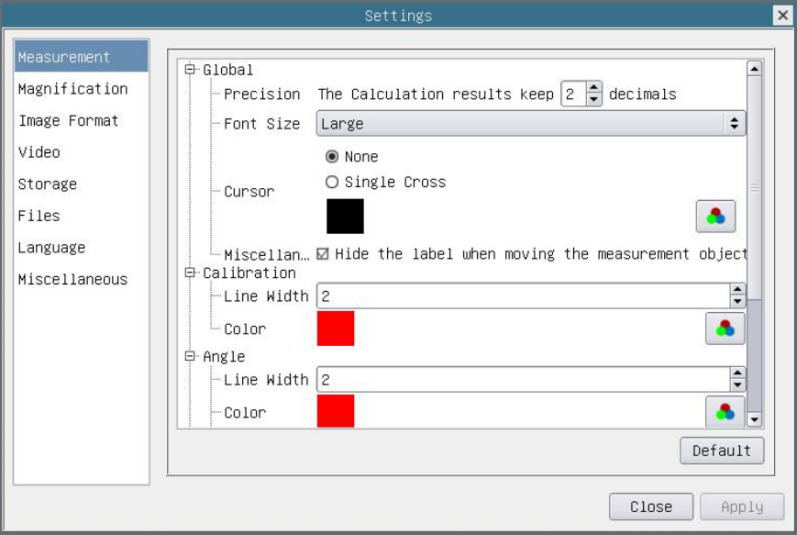
Der Messaufbau
| Global | Präzision | Wird verwendet, um die Anzahl der Nachkommastellen des Messergebnisses festzulegen |
| Kalibrierung | Linienbreite | Wird zum Definieren der Linienbreite für die Kalibrierung verwendet. |
| Farbe | Wird zum Definieren der Farbe der Linien für die Kalibrierung verwendet. | |
| Endpunkt | Typ: Wird zum Definieren der Form der Endpunkte von Linien für die Kalibrierung verwendet: Null bedeutet keine Endpunkte, Rechteck bedeutet rechteckige Endpunkte. Es erleichtert die Ausrichtung; | |
| Punkt, Winkel, Linie, horizontale Linie, vertikale Linie, Rechteck, Kreis, Ellipse, Ring, zwei Kreise, Polygon, Kurve | ||
| Wenn Sie zusammen mit dem oben genannten Messbefehl mit der linken Maustaste klicken, werden die entsprechenden Attributeinstellungen angezeigt, um die einzelnen Eigenschaften der Messobjekte festzulegen. | ||
Einstellung > Vergrößerung
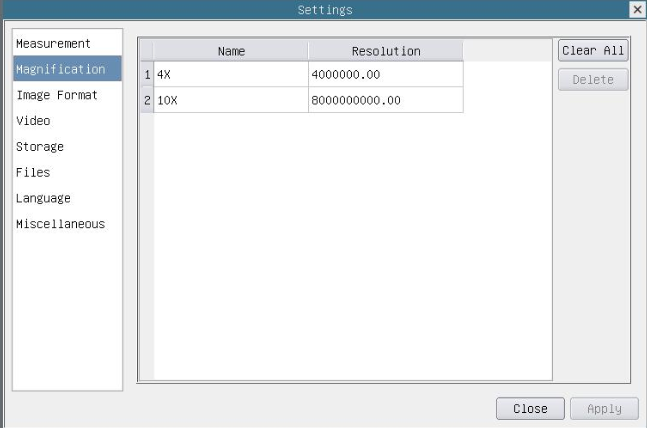
Umfassende Einstellungsseite für die Vergrößerungskalibrierung
| Name | Der Name der Vergrößerung, normalerweise die Vergrößerung des Objektivs des Mikroskops, wird bei der Kalibrierung als Vergrößerungsname verwendet, z. B. 4X, 10X, 100X usw. Außerdem können dem Vergrößerungsnamen auch andere benutzerdefinierte Informationen hinzugefügt werden. zum Beispiel Mikroskopmodell, Name des Bedieners usw. |
| Auflösung | Pixel pro Meter. Bildgeräte wie Mikroskope haben einen hohen Auflösungswert; |
| Alles löschen | Klicken Sie auf die Schaltfläche „Alle löschen“, um die kalibrierten Vergrößerungen zu löschen. |
| Löschen | Klicken Sie auf „Löschen“, um die ausgewählte Vergrößerung zu löschen. |
Einstellungen > Bildformat
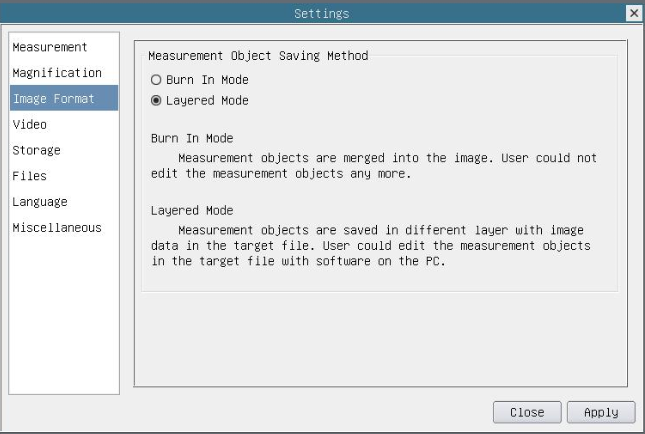
Umfassende Seite mit Bildformateinstellungen
| Methode zum Speichern des Messobjekts | Einbrennmodus: Die Messobjekte werden in das aktuelle Bild eingefügt. Der Benutzer konnte die Messobjekte nicht mehr bearbeiten. Dieser Modus ist nicht umkehrbar. Ebenenmodus: Die Messobjekte werden in verschiedenen Ebenen mit den aktuellen Bilddaten in der Zieldatei gespeichert. Der Benutzer könnte die Messobjekte in der Zieldatei mit einer Software auf dem PC bearbeiten. Dieser Modus ist umkehrbar. |
Einstellungen > Video
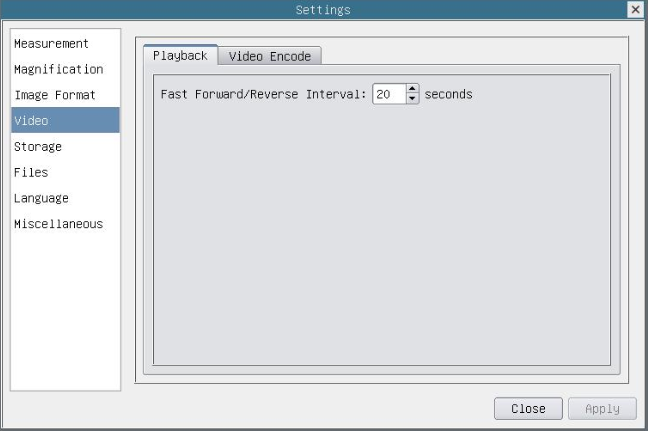
Umfassende Einstellung der Seitenwiedergabe mit Videoeinstellungen
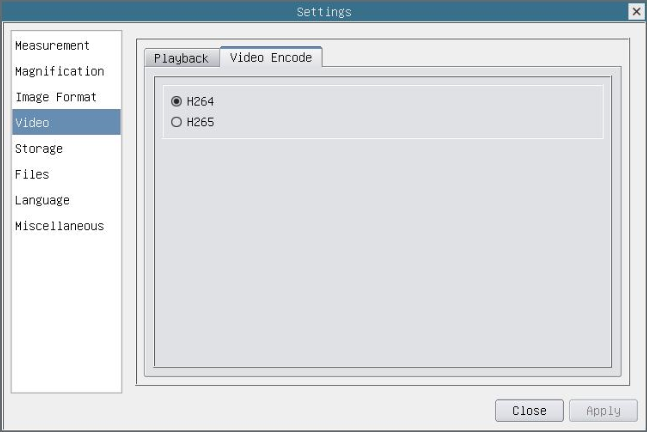
Umfassende Einstellung der Videoeinstellungsseite – Videokodierung
| Schnellvorlauf-/Rücklaufintervall | Das Zeitintervall der Wiedergabe von Videodateien. |
| Videokodierung | H264: Das Kodierungsformat der Videodateien ist das H264-Format. H265: Das Kodierungsformat der Videodateien ist das H265-Format. |
Einstellung > Speicher
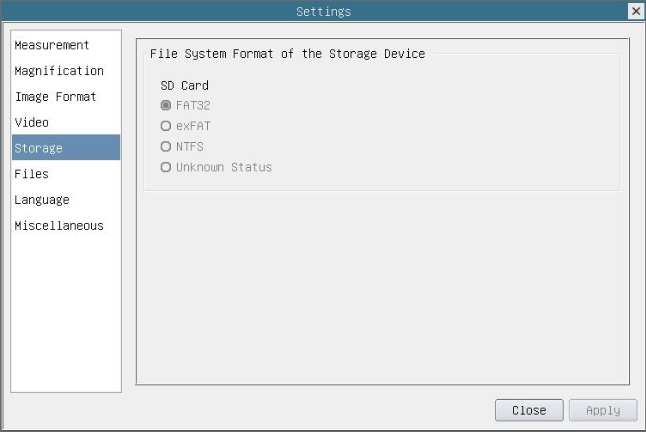
Umfassende Einstellung der SD-Karten-Einstellungsseite
| Speichergerät | SD-Karte: SD-Karte wird nur als Speichergerät unterstützt. |
| Dateisystemformat des Speichergeräts | Listen Sie das Dateisystemformat des aktuellen Speichergeräts auf FAT32: Das Dateisystem der SD-Karte ist FAT32. Die maximale Videodateigröße einer einzelnen Datei beträgt 4 GB. exFAT: Das Dateisystem der SD-Karte ist exFAT. Die maximale Videodateigröße einer einzelnen Datei beträgt 4 GB. NTFS: Das Dateisystem der SD-Karte ist NTFS. Die maximale Videodateigröße einer einzelnen Datei beträgt 4 GB. Formatieren Sie die SD-Karten mit dem PC und wechseln Sie zwischen FAT32, exFAT und NTFS. Unbekannter Status: SD-Karte nicht erkannt oder das Dateisystem ist nicht identifiziert; |
Einstellung > Dateien
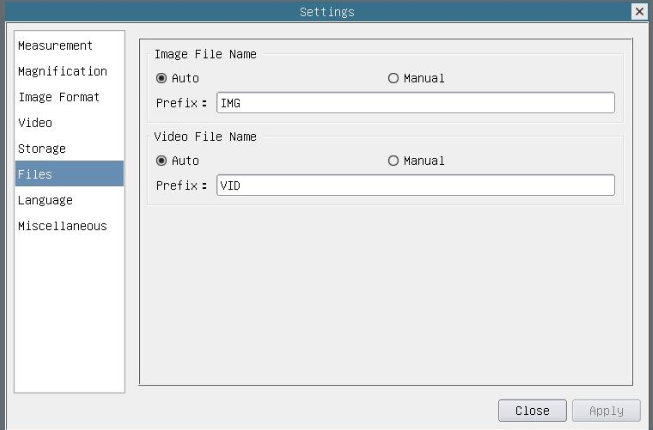
Umfassende Einstellungsseite für Dateieinstellungen
| Bilddateiname | Auto: Die Bilddateien werden automatisch mit dem angegebenen Präfix gespeichert. Manuell: Benutzer müssen vor dem Speichern des Bildes den Dateinamen angeben. |
| Name der Videodatei | Auto: Die Videodatei wird automatisch mit dem angegebenen Präfix gespeichert. Manuell: Benutzer müssen vor der Videoaufnahme den Namen der Videodatei angeben. |
| Notiz: | Die maximale Videodateigröße beträgt 4G Bytes. Dabei können automatisch mehrere Videodateien generiert werden Langzeitvideoaufnahme. |
Einstellung > Sprache
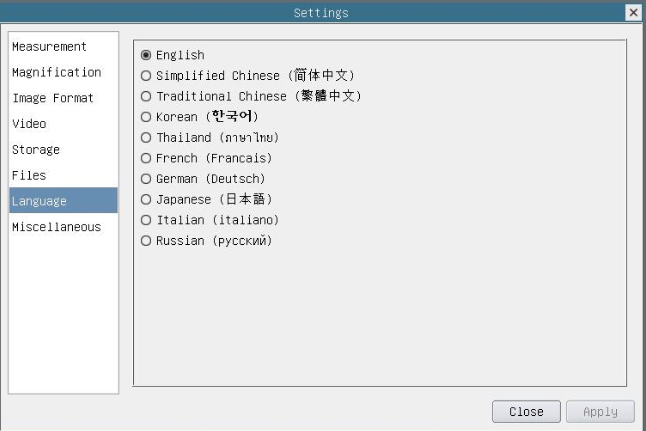
Umfassende Einstellung der Einstellungsseite für die Sprachauswahl
| Englisch | Stellen Sie die Sprache der gesamten Software auf Englisch ein; |
| Vereinfachtes Chinesisch | Stellen Sie die Sprache der gesamten Software auf vereinfachtes Chinesisch ein; |
| Traditionelles Chinesisch | Stellen Sie die Sprache der gesamten Software auf traditionelles Chinesisch ein; |
| Koreanisch | Stellen Sie die Sprache der gesamten Software auf Koreanisch ein; |
| Thailand | Sprache der gesamten Software auf Thailand einstellen; |
| Französisch | Stellen Sie die Sprache der gesamten Software auf Französisch ein |
| Deutsch | Stellen Sie die Sprache der gesamten Software auf Deutsch ein |
| japanisch | Stellen Sie die Sprache der gesamten Software auf Japanisch ein |
| Italienisch | Stellen Sie die Sprache der gesamten Software auf Italienisch ein |
| Russisch | Stellen Sie die Sprache der gesamten Software auf Russisch ein |
Einstellung > Verschiedenes
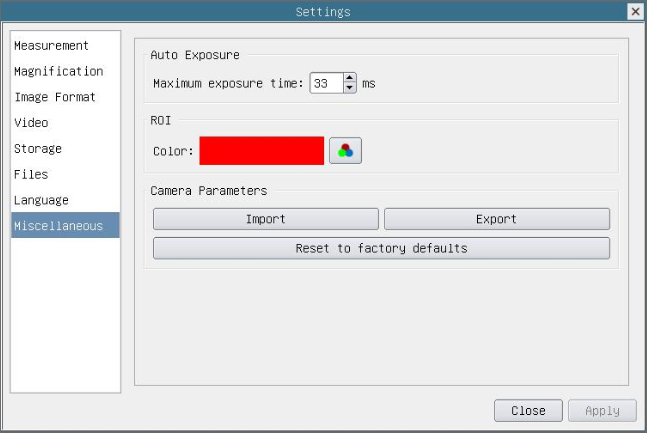
Umfassende Seite mit verschiedenen Einstellungen
| Automatische Belichtung | Die maximale Belichtungszeit während des automatischen Belichtungsvorgangs kann angegeben werden. Wenn Sie dieses Element auf einen niedrigeren Wert einstellen, kann eine schnellere Bildrate während der automatischen Belichtung gewährleistet werden. |
| ROI-Farbe | Auswahl der ROI-Rechtecklinienfarbe |
| Importieren von Kameraparametern | Importieren Sie die Kameraparameter von der SD-Karte, um die zuvor exportierten Kameraparameter zu verwenden |
| Kameraparameter exportieren | Exportieren Sie die Kameraparameter auf die SD-Karte, um die zuvor exportierten Kameraparameter zu verwenden |
| Auf Werkseinstellungen zurücksetzen | Kameraparameter auf den Werkszustand zurücksetzen; |
Beispielbilder
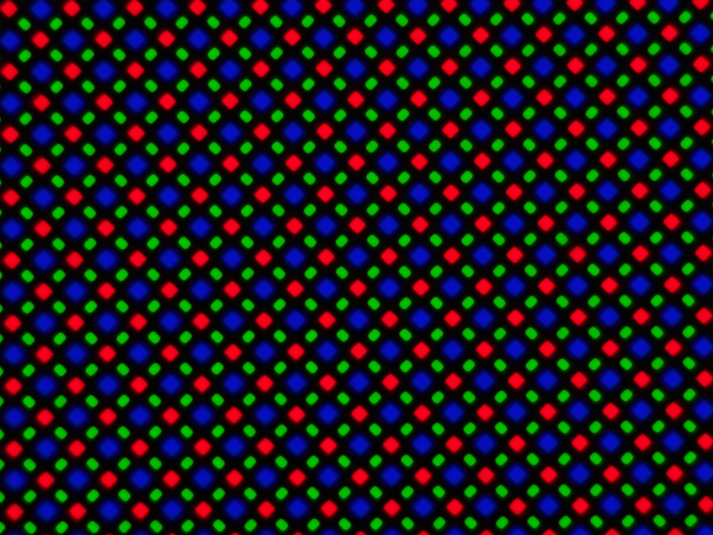
Mit BS-1008D aufgenommenes LCD-Pixel-Array
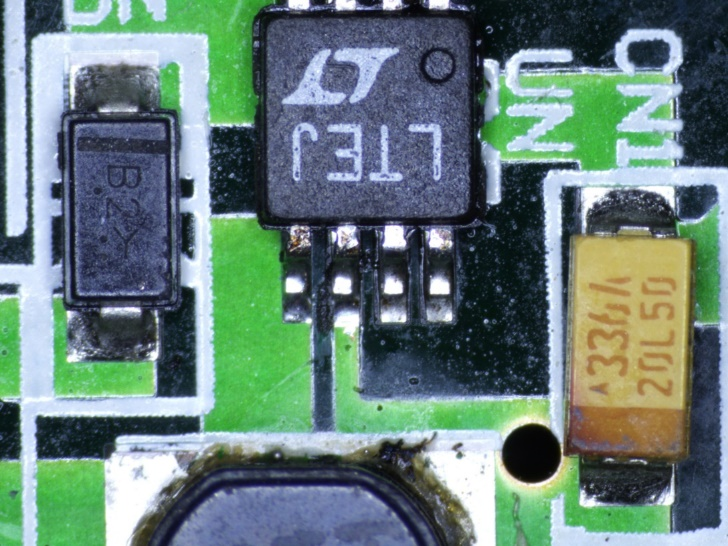
Leiterplatte aufgenommen mit BS-1008D
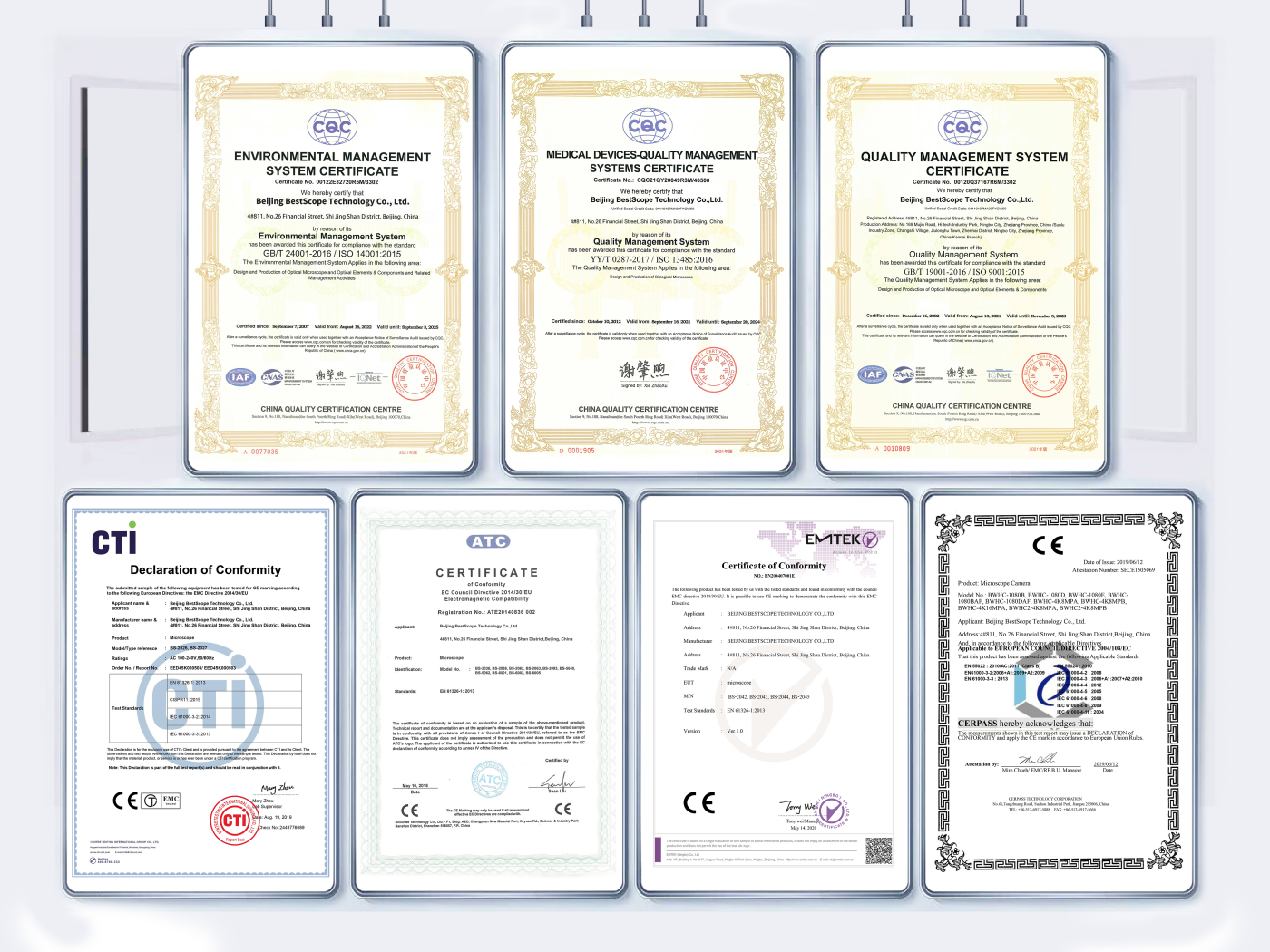
Zertifikat
Logistik